Öffentliche Seite, Design und Domain
Deine öffentliche Seite ist das Schaufenster der Community: mit Kalender, Karte, ausgewählten Beiträgen und dem Knopf zum Beitreten.
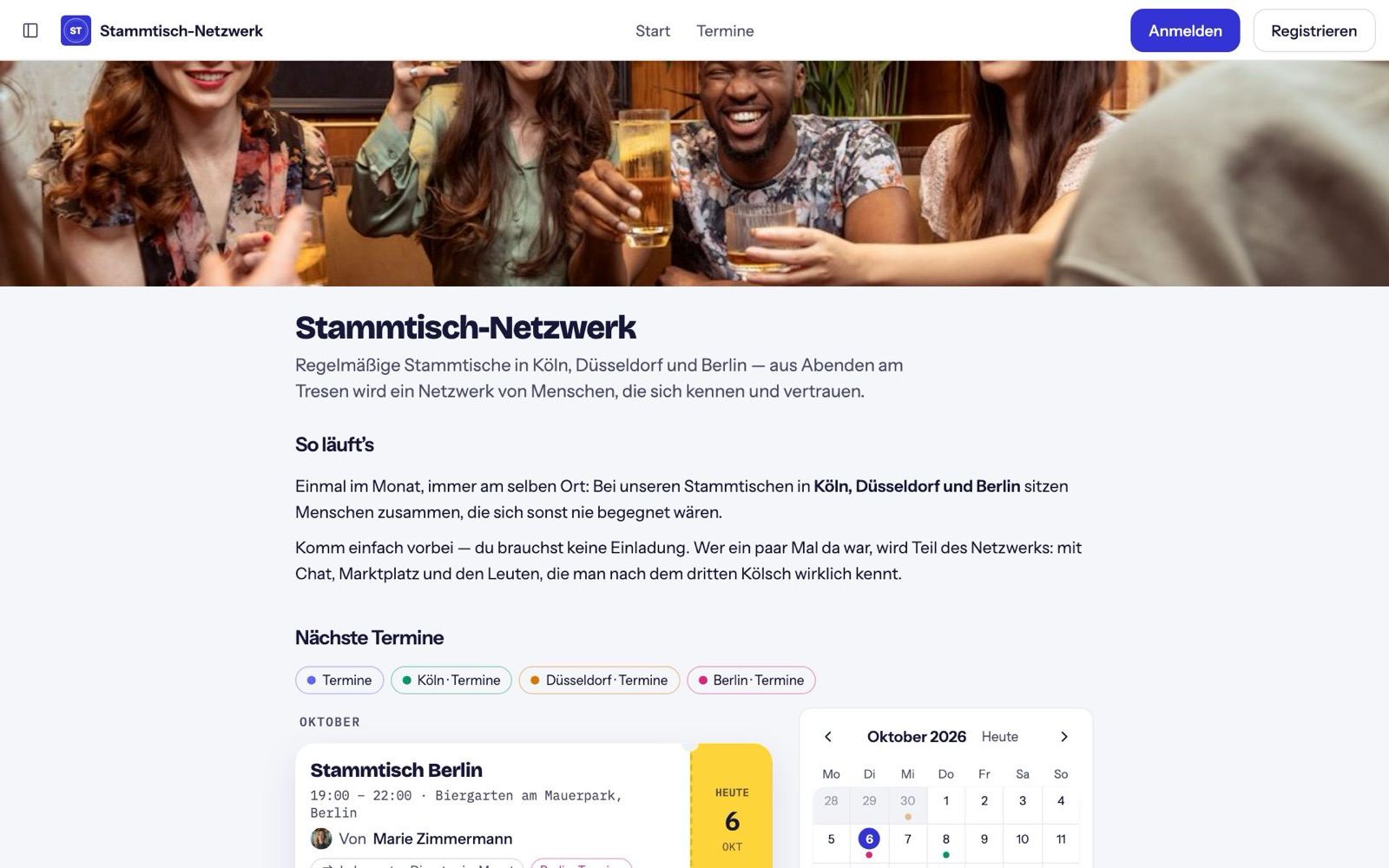
Einschalten
Wenn du mit deinem ersten Event angefangen hast, ist die Seite schon da. Sonst gehe zu Admin → Öffentliche Sichtbarkeit, wähle einen öffentlichen Namen und eine Adresse und klicke auf Öffentliche Sichtbarkeit einschalten.
Was öffentlich ist
- Bereiche sind öffentlich, wenn ihr Zugang auf „Alle“ steht (Bereichseinstellungen). Chats bleiben immer privat.
- Kalender schaltest du unter „Event-Seite“ einzeln öffentlich und kannst „Events“ zur Navigationsleiste hinzufügen.
- Alles andere sehen nur Mitglieder.
Seiteneinstellungen
- In „Entdecken“ anzeigen: Deine Community erscheint im Verzeichnis auf nori.club.
- Öffentlicher Name, Beschreibung und eine eigene Fußzeile.
- Willkommens-E-Mail für neue Mitglieder.
- Beitrittsregeln (siehe Mitglieder, Einladungen und Rollen).
Änderungen gehen mit Änderungen veröffentlichen live.
Design
Unter Admin → Design wählst du eine Farbvorlage (Ozean, Wald, Abendrot, Beere, Rosé, Schiefer, Sand) und siehst sie hell und dunkel in der Vorschau. Name, Beschreibung, Symbol, Banner und Logo stellst du unter Admin → Erscheinungsbild ein, ebenso die Community-Sprache.
Adressen
Unter Öffentliche Sichtbarkeit → Adressen:
- Adresse ändern: Alte Links leiten automatisch weiter.
- Eigene Subdomain: „Unter {adresse}.nori.club bereitstellen“.
- Eigene Domain: Lege bei deinem Domain-Anbieter zwei DNS-Einträge an und klicke dann auf Prüfen:
CNAME deine-domain → nori.clubTXT _nori-verify.deine-domain → <dein Veröffentlichungsschlüssel>(steht im Dialog)
Mit eigener Domain erscheint deine Community überall unter deinem Namen, auch in den E-Mails an Mitglieder.
Newsletter
Unter Admin → Newsletter schaltest du ein Anmeldeformular für deine öffentliche Seite ein. Es erscheint in der Fußzeile oder als Abschnitt auf einer Seite. Du siehst alle Adressen, kannst welche hinzufügen oder abmelden und alle Adressen kopieren.
Seite offline nehmen
Unter Admin → Erweitert → Seite offline nehmen. Die Community selbst bleibt dabei bestehen.