Gäste, Anmeldung und Tickets
Auf der Verwaltungsseite eines Events bestätigst du Anmeldungen, stellst Fragen an Gäste und schreibst allen, die kommen.
Die Verwaltungsseite
Öffne das Event und klicke auf Verwalten. Du findest dort die Reiter Übersicht, Gäste, Anmeldung, E-Mails, Statistik und Mehr.
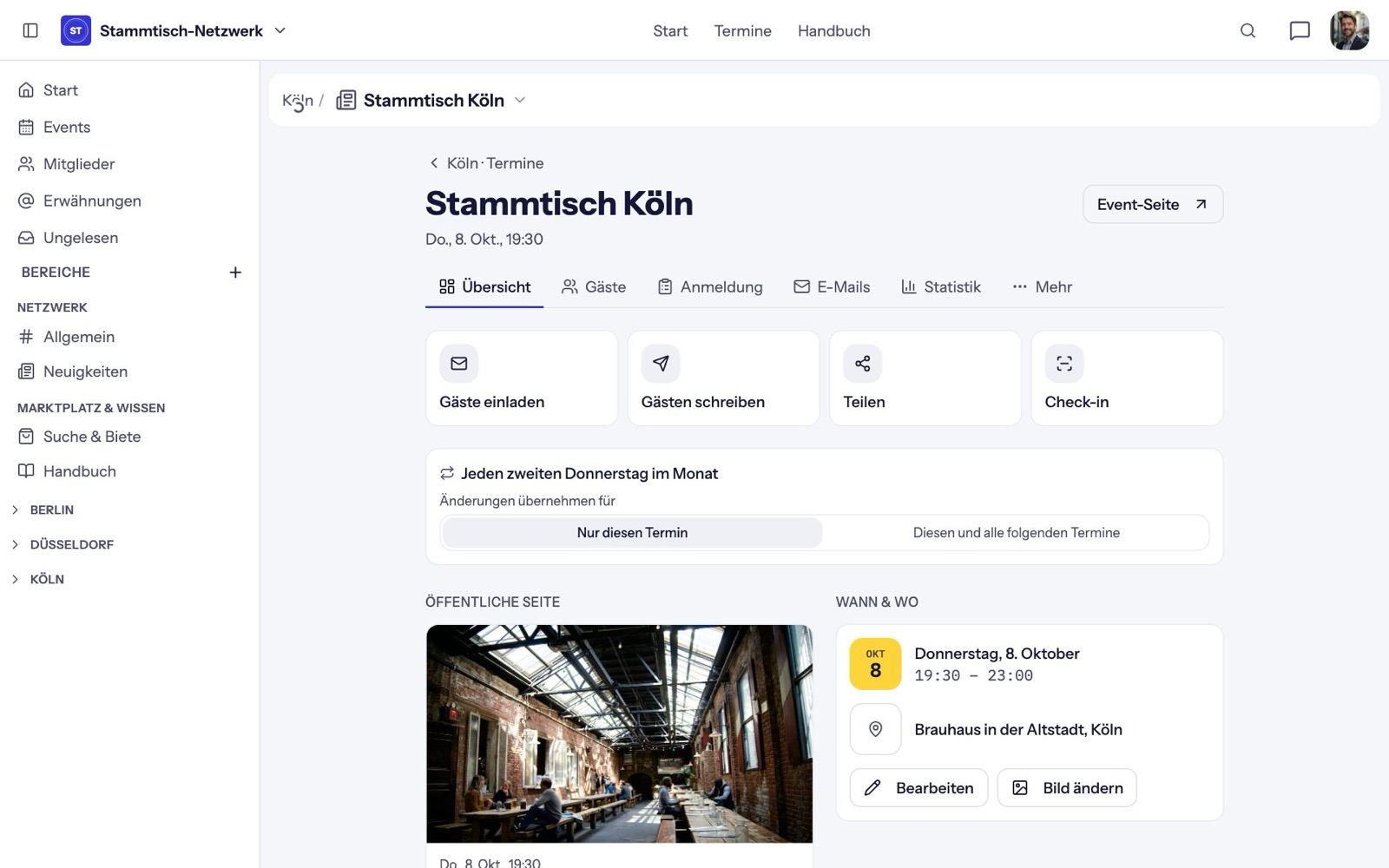
Auf der Übersicht stehen die wichtigsten Aktionen: Gäste einladen (per E-Mail, mit persönlicher Nachricht), Gästen schreiben, Teilen und Check-in. Darunter siehst du, ob Ort, Bild oder Beschreibung fehlen, und kannst unter Gastgeber bis zu zehn Co-Gastgeber aus deiner Community hinzufügen. Co-Gastgeber können das Event bearbeiten und Anmeldungen bestätigen.
Anmeldung einstellen
Im Reiter Anmeldung:
- Anmeldung bestätigen: Mitglieder müssen von dir freigegeben werden.
- Gäste ohne Mitgliedschaft: Auch Leute ohne Mitgliedschaft können sich anmelden.
- Einlass für Gäste: „Freigabe durch Gastgeber“ oder „Sofort“.
- Anmeldefragen: bis zu fünf Fragen, jeweils optional oder als Pflichtfeld. Speichern mit Fragen speichern.
- Gästeliste sichtbar für: „Alle im Bereich“, „Nur Teilnehmer“ oder „Nur Gastgeber“.
- Kommentare: von allen oder nur von Gastgebern.
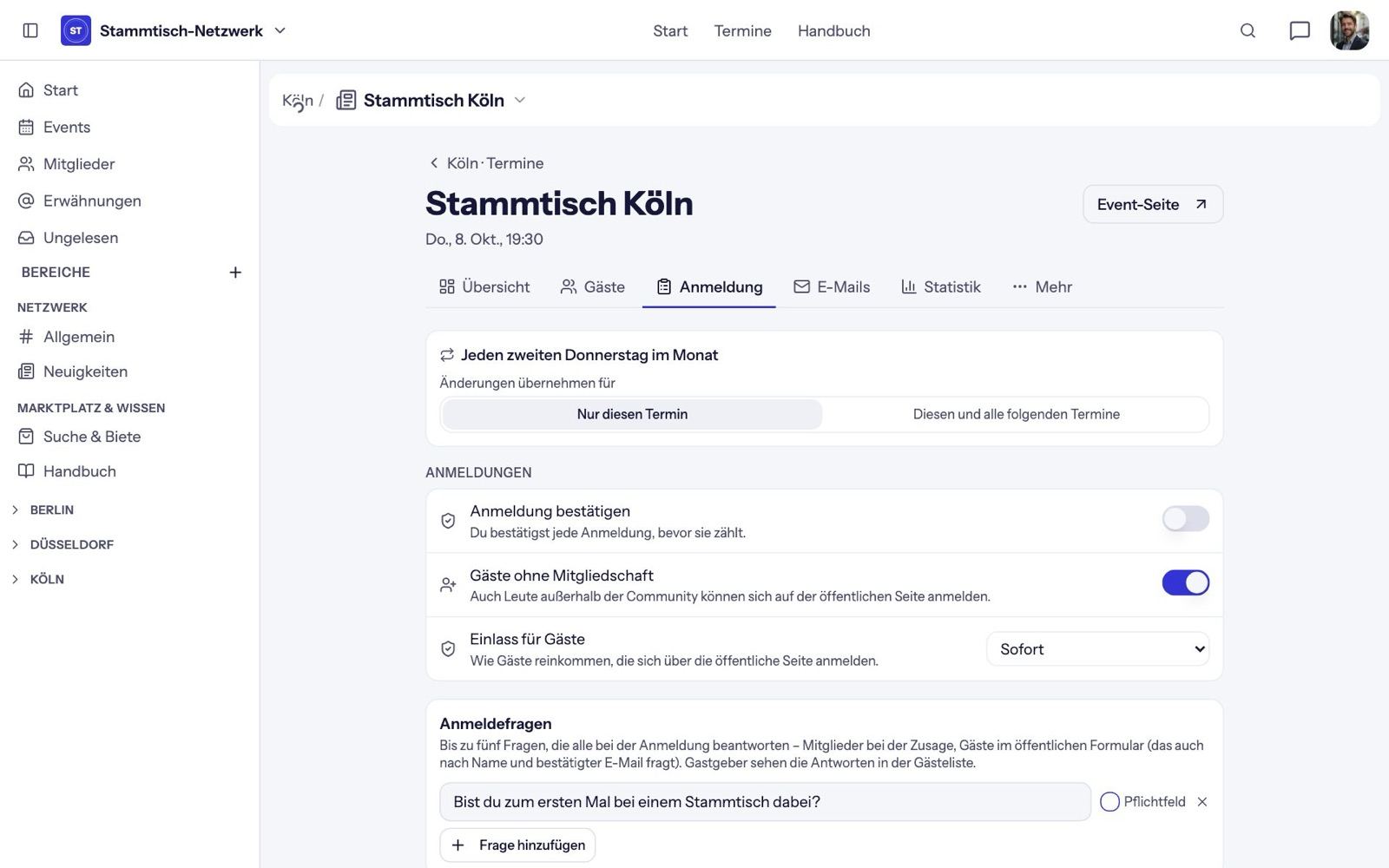
Gäste geben immer ihren Namen und eine bestätigte E-Mail-Adresse an.
Anmeldungen bestätigen
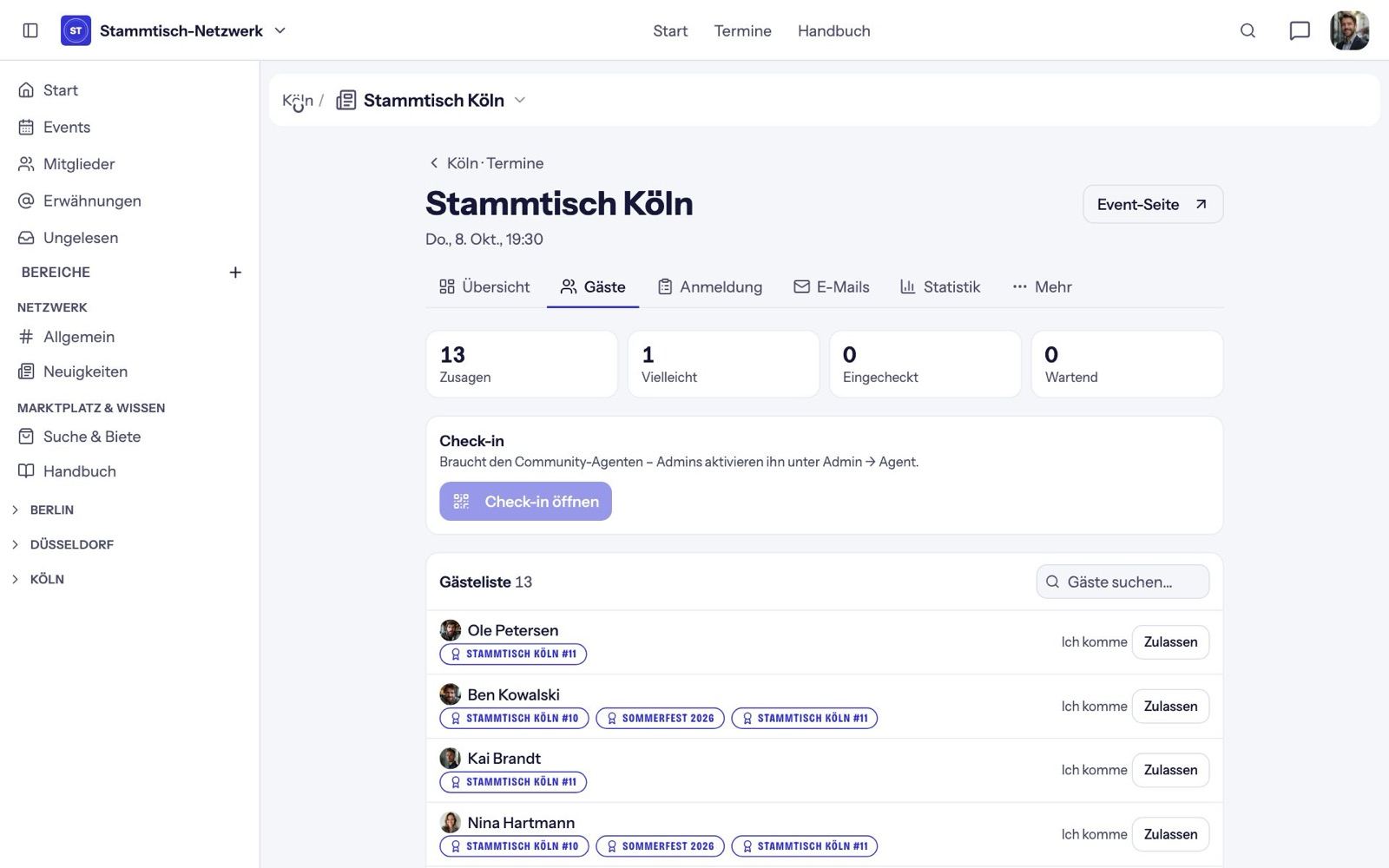
Im Reiter Gäste stehen oben die Zahlen: Zusagen, Vielleicht, Eingecheckt und Wartend. Offene Anmeldungen zeigen Name, E-Mail und die Antworten auf deine Fragen, mit den Knöpfen Bestätigen und Ablehnen. Alle offenen Anmeldungen findest du außerdem unter Ungelesen → Wartet auf deine Freigabe.
Tickets
Sobald eine Anmeldung bestätigt ist, bekommt der Gast ein Ticket: einen QR-Code, der nur für diese Person und dieses Event gilt. Er steckt in der Bestätigungs-E-Mail und ist auf der Event-Seite unter Ticket zeigen zu finden. Nach dem Check-in trägt das Ticket den Stempel „Eingecheckt“.
Gästen schreiben
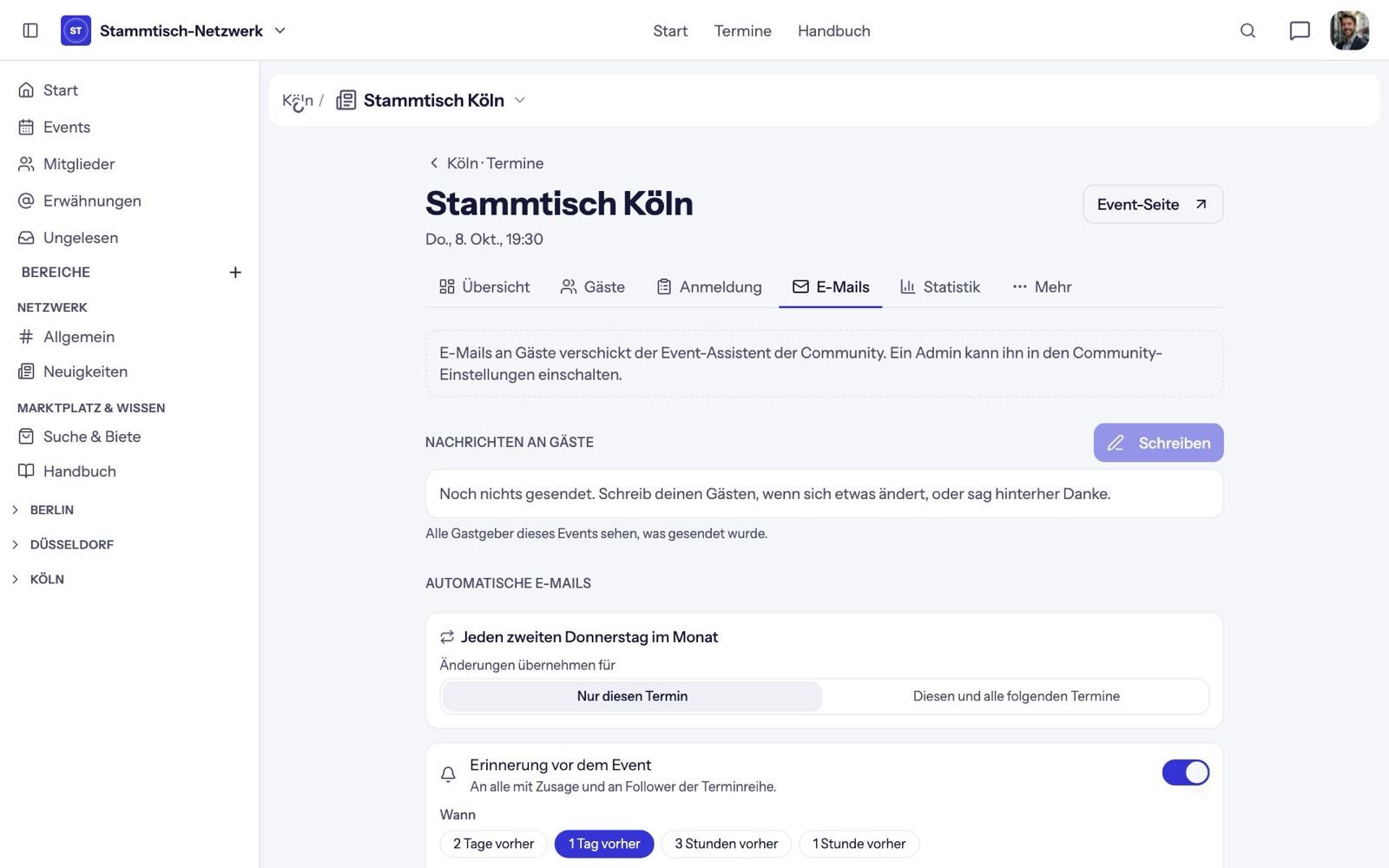
Im Reiter E-Mails klickst du auf Schreiben:
- An: Alle, Zugesagt, Vielleicht oder Abgesagt.
- Vorlagen: Planänderung, Erinnerung, Danke.
- Betreff (bis 120 Zeichen) und Text (bis 4000 Zeichen), mit Vorschau vor dem Senden.
Die Nachricht geht per E-Mail raus und erscheint zusätzlich auf der Event-Seite jedes Gastes. Alle Gastgeber sehen, was schon verschickt wurde.
Automatische E-Mails
Ebenfalls im Reiter E-Mails:
- Erinnerung vor dem Event: 2 Tage, 1 Tag (Standard), 3 Stunden oder 1 Stunde vorher, bis zu zwei Zeitpunkte, mit optionaler Notiz von dir.
- Rückblick am Morgen danach: um 9 Uhr am nächsten Tag, ebenfalls mit optionaler Notiz.
Mit Vorschau anzeigen siehst du genau, was ankommt.