Mitglieder, Einladungen und Rollen
So holst du Leute in deine Community, entscheidest über Beitrittsanfragen und verteilst Aufgaben.
Leute einladen
Über Leute einladen (im Menü der Seitenleiste oder unter Admin → Mitglieder):
- Jemanden direkt einladen: nach Namen suchen.
- Per E-Mail einladen: bis zu 50 Adressen auf einmal, mit persönlicher Nachricht. Einladungen gelten 14 Tage.
- Einladungslink erstellen: mit Ablaufdatum (nie, 1, 7 oder 30 Tage) und Bezeichnung, auf Wunsch als QR-Code.
Der wichtigste Weg in die Community bleibt aber der Check-in beim Event.
Wer beitreten kann
Unter Admin → Öffentliche Sichtbarkeit → Seiteneinstellungen:
- Wer beitreten kann: „Beitritt anfragen“, „Offen“ oder „Nur mit Einladung“.
- Pflichtangaben für den Beitritt: bestätigte E-Mail, E-Mail, Anzeigename, Profilbild und eigene Fragen (eine pro Zeile,
*für Pflichtfragen). Bei einer offenen Community werden Anfragen, die alles erfüllen, automatisch angenommen. - Kontaktdaten der Mitglieder: ob du E-Mail und Telefon nicht, wenn vorhanden oder verpflichtend abfragst.
Beitrittsanfragen landen unter Ungelesen → Wartet auf deine Freigabe und unter Admin → Einladungen.
Mitglieder verwalten
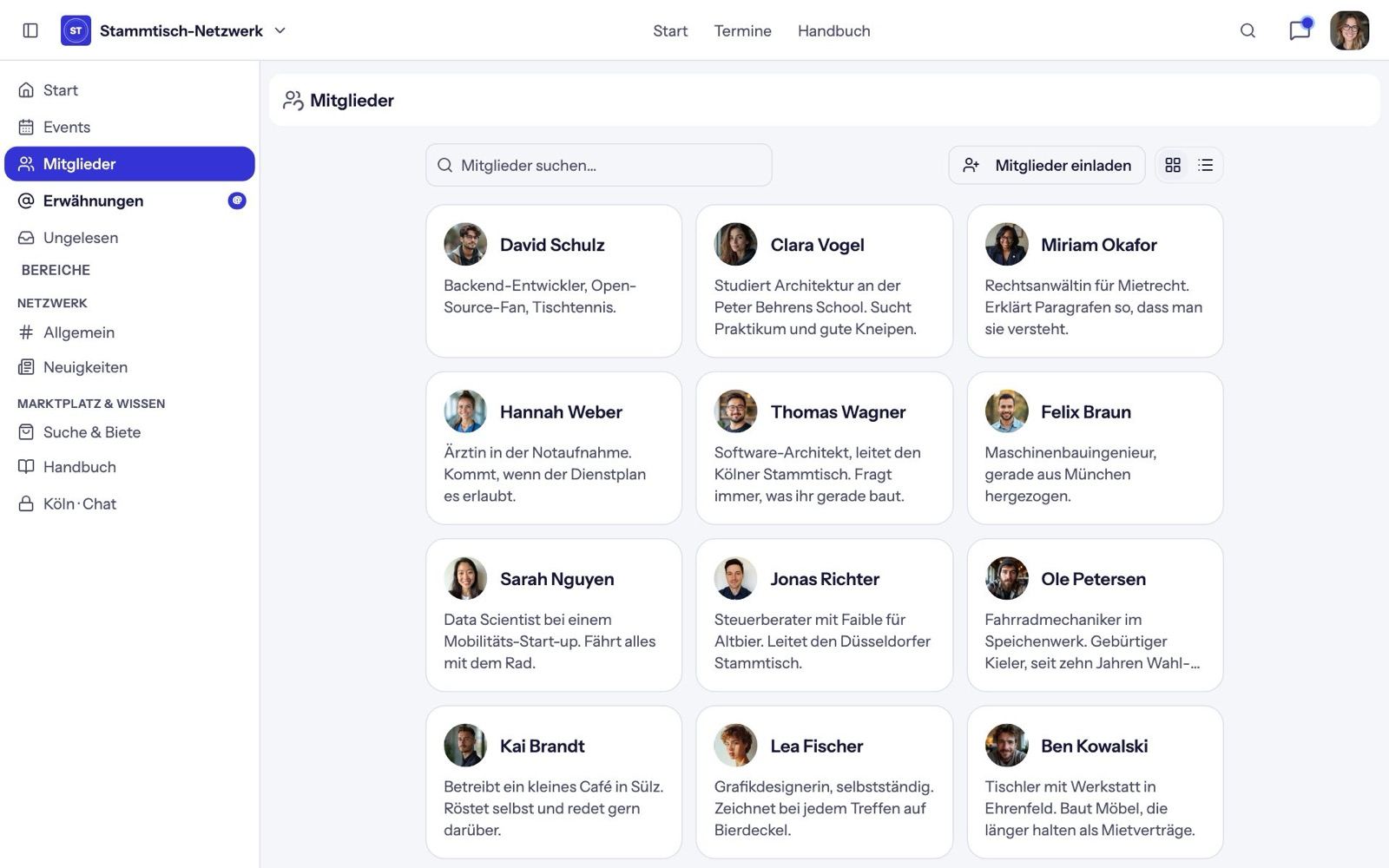
Unter Admin → Mitglieder suchst du Mitglieder und öffnest per Verwalten die Aktionen: Rollen vergeben oder entziehen, Entfernen (die Person kann per Einladung zurückkommen) oder Sperren. Außerdem legst du fest:
- Mitgliederliste sichtbar für: alle Mitglieder oder nur Admins,
- Mitglieder können sich Nachrichten schreiben (Direktnachrichten an oder aus).
Rollen
Neue Communities haben die Rollen Admin und Moderator. Unter Admin → Rollen → Neue Rolle legst du weitere an: mit Namen, Geltungsbereich (ganze Community oder nur eine Gruppe) und Rechten. Höhere Rollen verwalten niedrigere.
Moderatoren dürfen unter anderem Nachrichten löschen, Beiträge freigeben und anheften, Events verwalten und in Ankündigungs-Bereichen posten.
Moderation
- Im Chat löschen Moderatoren Nachrichten über das Menü der Nachricht.
- In moderierten Bereichen erscheinen Beiträge erst nach Freigeben. Du kannst sie auch Ablehnen oder später Ausblenden.
- Alle Admin-Aktionen stehen unter Admin → Protokoll.