Events und Terminreihen
So legst du in deiner Community weitere Events an, richtest Terminreihen ein und änderst oder sagst einzelne Termine ab.
Neues Event anlegen
Öffne in der Seitenleiste Events und klicke auf Neues Event. In einem Kalender-Bereich gibt es außerdem die Zeile „Event erstellen…“.
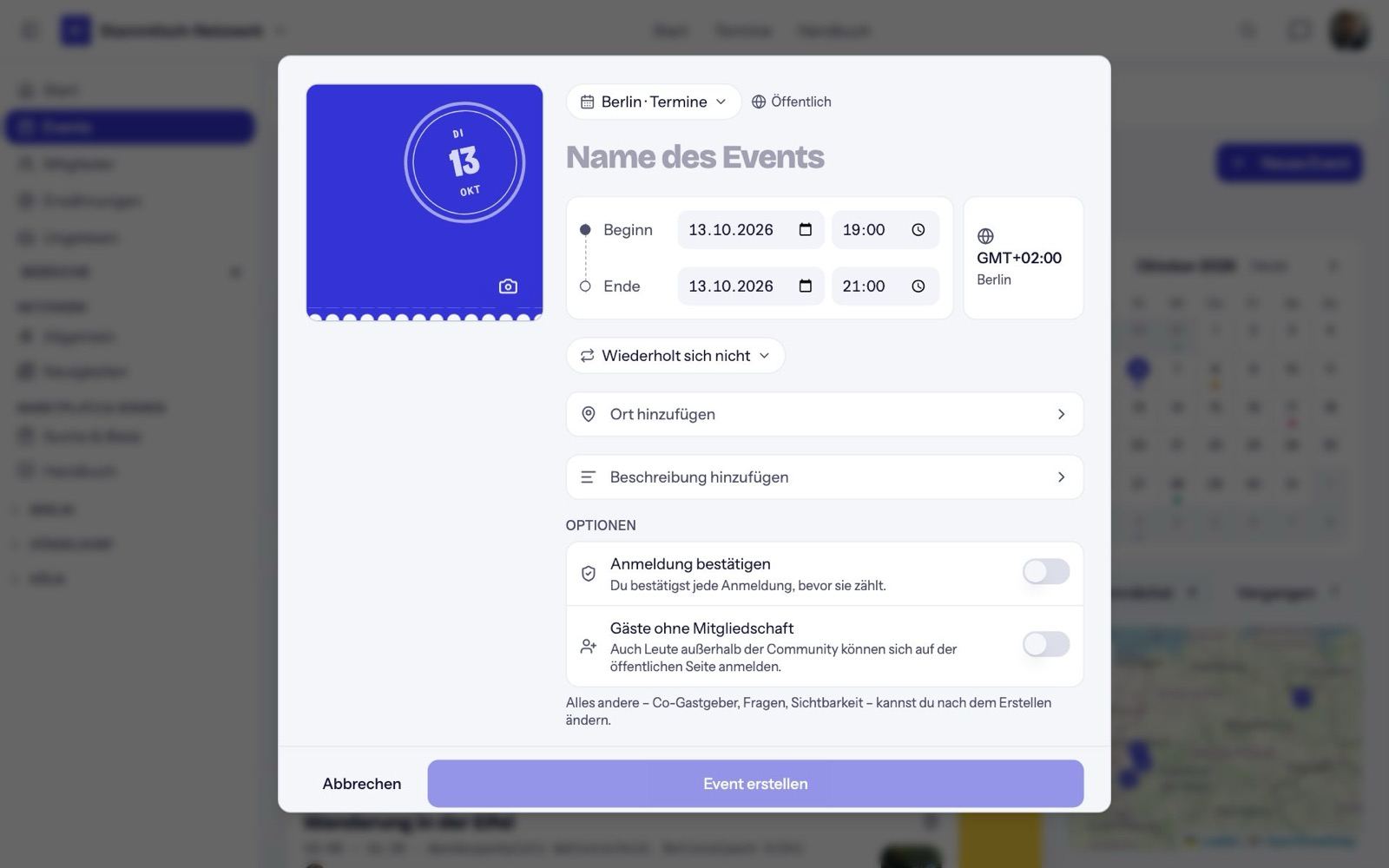
- Kalender: Hat deine Community mehrere Kalender (zum Beispiel einen pro Stadt), wählst du hier, wo das Event erscheint. Daneben steht, ob der Kalender öffentlich oder nur für Mitglieder ist.
- Titelbild: Über Bild auswählen findest du Vorschläge, eine Bildersuche (Unsplash), den Upload eigener Bilder und das Einfügen per Link.
- Beginn, Ende und Zeitzone.
- Ort: „Vor Ort“, „Online“ oder „Nicht festgelegt“. Die Adresssuche setzt automatisch eine Markierung auf der Karte.
- Ort nur für Gäste: Alle anderen sehen dann nur Postleitzahl, Stadt und eine ungefähre Markierung. Bei Online-Events gibt es entsprechend „Link nur für Gäste“.
- Optionen: Anmeldung bestätigen und Gäste ohne Mitgliedschaft (dürfen sich auch Leute anmelden, die noch nicht Mitglied sind?).
Alles andere, also Co-Gastgeber, Fragen an Gäste und die Sichtbarkeit der Gästeliste, stellst du nach dem Erstellen auf der Verwaltungsseite ein.
Terminreihen
Wähle beim Anlegen eine Wiederholung:
- Jeden Montag, Dienstag, …
- Alle zwei Wochen am selben Wochentag
- Jeden 1., 2., 3. oder 4. Wochentag im Monat
- Jeden letzten Wochentag im Monat (wenn das Startdatum einer ist)
- Monatlich am selben Datum
Nori legt die nächsten Termine sofort an, etwa zwei Monate im Voraus und höchstens acht auf einmal, und füllt laufend nach. Jeder Termin hat eigene Zusagen, Tickets und einen eigenen Check-in. Gäste können mit Reihe folgen über neue Termine informiert werden.
Einen Termin bearbeiten
Öffne das Event und klicke in der Leiste „Du bist Gastgeber“ auf Verwalten, dann auf Bearbeiten. Bei einer Reihe fragt Nori, wofür die Änderung gilt:
- Nur diesen Termin
- Diesen und alle folgenden Termine (nur für die Person, die die Reihe angelegt hat; nur hier lässt sich auch die Wiederholung ändern)
Co-Gastgeber können einzelne Termine bearbeiten, aber nicht die ganze Reihe.
Absagen und beenden
Unter Verwalten → Mehr:
- Diesen Termin absagen: Der Termin bleibt sichtbar und ist als „Abgesagt“ markiert. Mit Wiederherstellen holst du ihn zurück.
- Terminreihe nach diesem Termin beenden: Alle späteren Termine werden abgesagt, oder entfernt, wenn sich noch niemand angemeldet hat. Das lässt sich nicht rückgängig machen.
- Event duplizieren: legt eine Kopie am nächsten passenden Termin an.
- Event löschen: nur bei einzelnen Events, nicht bei Terminen einer Reihe.